①以下のリンクをクリックしてダウンロードしてください。
★リンクをクリックするとMicrosft Edge または Google Chrome が起動して、左上にダウンロードボタンが表示します。
zip形式の圧縮ファイルは(ダブルクリックすれば、解凍ソフト不要です)
★(ダウンロードできない場合は下のlzh版をダウンロードしてください。)
◆自動保証番号入力設定機能付きの新バージョンはこちらになります。 WXMainmain.app18.zip(バージョン18.1)
②解凍したフォルダー(WXMamorimain.app)をデスクトップに置いてください。
③フォルダーの中のアイコン
 (長期守り隊メイン管理ver16)をマウスに右ボタンでクリックし「スタートにピン留めする」を選んでください。
★以上で、スタートメニューのアイコン
から起動することができます。
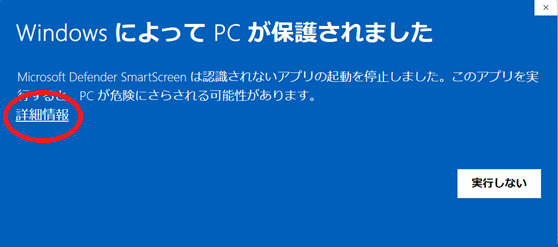
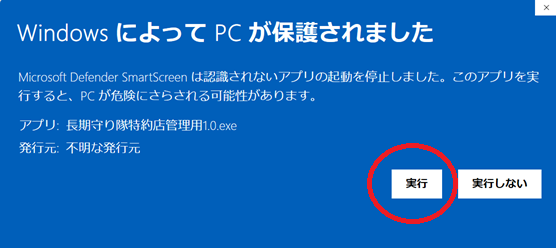
以下のようなメッセージが出た場合は「詳細」をクリックして「実行」ボタンを押してください。
最初だけ実行すれば、以後はメッセージが出なくなります。
◆こちらはLZH形式圧縮版のメイン管理用です。
■LZH圧縮形式の設定機能付きアプリはこちらからダウンロードできます。(バージョン18.1WX)
インストールはlzhファイルを解凍後「WXMamorimain.app」フォルダーの中のアイコンから起動してください。
★(アイコンを右ボタンでクリックして「スタートにピン留め」をすれば、スタート画面から起動できます)
ダウンロードできない場合はこちらのURLを参考にしてください。
解凍ソフトが無い場合はこちらのURLにインストール手順がありますので参考にしてください。